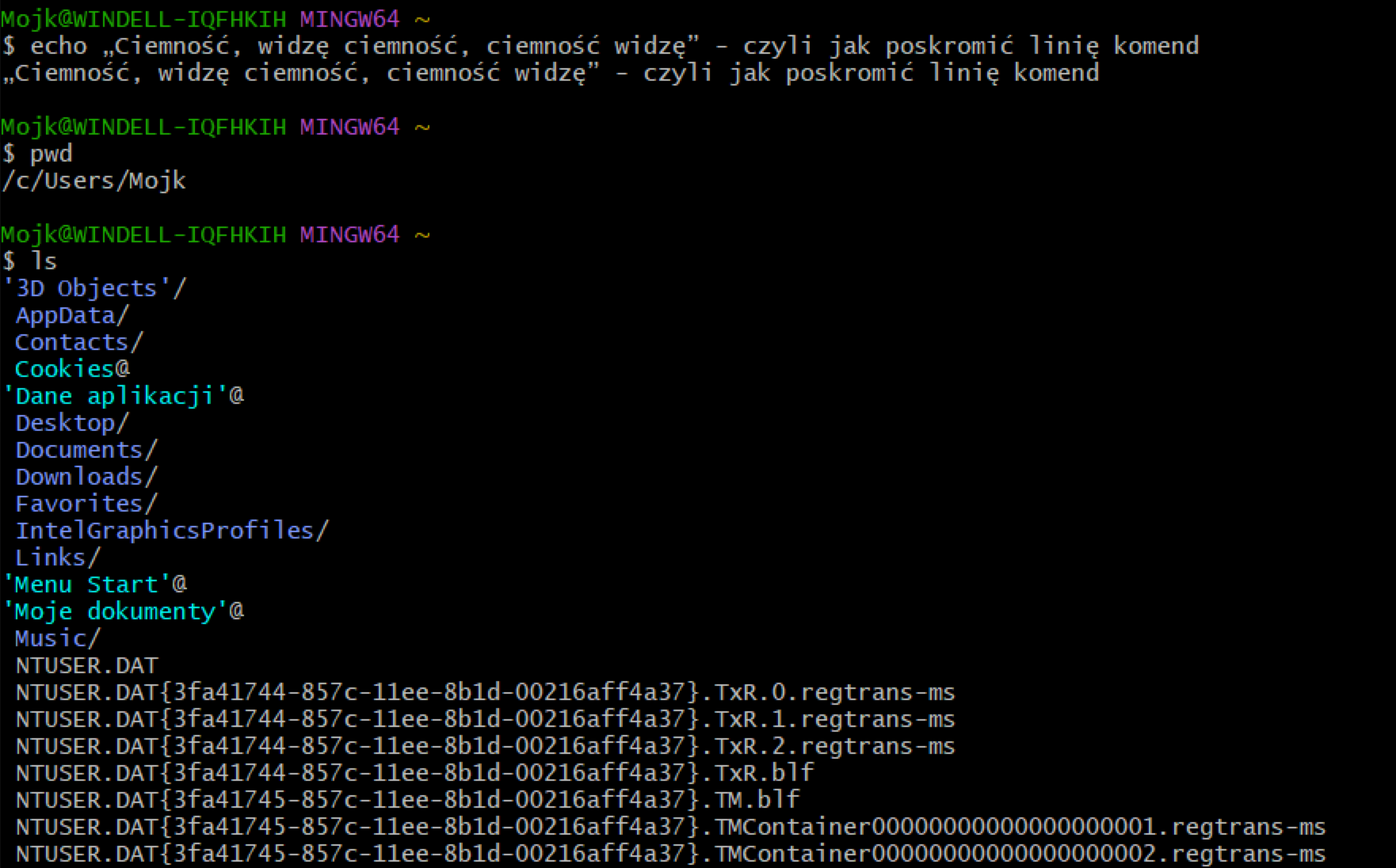
„Ciemność, widzę ciemność, ciemność widzę” - czyli jak poskromić linię komend

Bash (Bourne Again Shell) to złoty standard w świecie rozwoju oprogramowania. Ta powłoka systemowa, a upraszczając na potrzeby zrozumienia tematu, ta linia komend pozwala nam na wykonanie rozmaitych operacji na naszym komputerze.
Za pomocą poleceń tekstowych możemy uruchomić przydatne narzędzia, dzięki którym będziemy mogli np. skopiować lub usunąć pliki. Czyli właściwie to co robimy w interfejsie graficznym naszego systemu operacyjnego, tyle, że trudniej :) W takim razie, po co sobie zaprzątać głowę tym czarnym okienkiem?
Podczas gdy świat technologii pędzi do przodu dostarczając nam każdego dnia tonę nowych rozwiązań i apek, które mają nam ułatwiać życie, ja wciąż uparcie twierdzę, że warto znać podstawy. Podobnie jak w życiu codziennym - mamy kalkulator i Wikipedię, ale jednak dobrze jest posiadać podstawy matematyki i mieć ogólną wiedzę o świecie.
Pomimo tego, że większość rzeczy możemy już zrobić w interfejsach graficznych, linia komend wciąż nie odeszła do lamusa. Są sytuacje, w których przychodzi nam z pomocą. Poza tym, nowe rozwiązania, które cały czas się pojawiają na rynku oprogramowania, wciąż często oferują możliwość używania ich za pomocą linii komend.
Bash powstał pod koniec lat 80. i doczekał się już swoich następców, np. Zsh. Pomimo tego, jest on wciąż wszechobecny w świecie software developmentu i dlatego warto się z nim zaprzyjaźnić. Jako tech writerowi, da Ci to kolejną super moc podczas pracy z programistami. Wyobraź sobie zaskoczenie deva z Twojego zespołu kiedy powiesz:
Nie ma problemu, zrobię sobie prosty skrypt w Bashu, który skopiuje mi potrzebne pliki, zmieni im nazwę i zachowa listę z nowymi nazwami do pliku tekstowego.
Bash oferuje nam możliwość uruchomienia kwadryliona narzędzi. Ale od czegoś trzeba zacząć, dlatego w tym artykule skupię się na absolutnych podstawach.
Uruchom okno do innego świata
W systemach macOS i Linux, Bash jest dostępny od razu. Jeśli używasz Maca,
wystarczy, że otworzysz aplikację Terminal i wpiszesz komendę bash.
Niestety, na Windowsie Bash nie jest dostępny jako część systemu operacyjnego. Na szczęście można to całkiem łatwo zmienić, np. instalując Gita, który zawiera w sobie paczkę git bash.
Po odpaleniu Basha, możesz przejść do dalszych sekcji, z których dowiesz się jak go używać.
Pokaż o czym myślisz
Żeby wyświetlić na ekranie jakiś tekst albo wartość jakiegoś elementu, użyj
komendy echo. Jak w każdym szanującym się poradniku, zacznij od przywitania
się ze światem:
~$ echo "Hello World!"
Hello World!
Powtórz
Nikt z nas nie lubi się powtarzać. Ale czasem trzeba i jest to przydatne. W
Bashu jeśli chcesz powtórzyć ostatnio użytą komendę, naciskasz
strzałkę do góry. Prosta rzecz, a oszczędza sporo czasu.
~$ echo "Hello World!"
Hello World!
~$ echo "Hello World!"
Hello World!
Działaj szybciej
Wpisywanie komend tekstowych może być uciążliwe, szczególnie jeśli zawierają one długie ciągi znaków, np. ścieżkę do pliku. Na szczęście ktoś wymyślił autouzupełnianie.
Żeby zobaczyć podpowiedzi, podczas wpisywania komendy, naciśnij Tab. Jeśli
istnieje tylko jedna możliwość uzupełnienia komendy, Twój wpisywany ciąg znaków
od razu się wypełni. Jeśli jest ich więcej, to po pierwszym naciśnięciu nic się
nie stanie. Wtedy naciśnij Tab drugi raz, a pod komendą, którą wpisujesz
dostaniesz listę dostępnych opcji. To pomoże Ci zdecydować co dalej wpisać.
Na każdym etapie wpisywania komendy warto użyć podpowiedzi, czasami kilka razy,
bo np. dopiero w połowie komenda staje się jednoznaczna i Tab doklei nam
brakującą część.
Ustal swoją lokalizację
Żeby sprawdzić, w którym obecnie folderze jesteś, użyj polecenia pwd.
~/Documents$ pwd
/Users/docdeveloper/Documents
Zmień lokalizację
Jeśli z jakiegoś powodu nie odpowiada Ci Twoje obecne położenie, możesz to łatwo
zmienić za pomocą polecenia cd.
Żeby przejść do jakiegoś folderu, wpisz cd nazwa_folderu (pamiętaj o
ułatwieniu sobie życia tabem). Na poziom wyżej możesz wskoczyć używając ... Na
przykład, jeśli jesteś w folderze /Users/docdeveloper/Documents/Notes a chcesz
przeskoczyć do /Users, wpisz cd ../...
~/Documents/Notes$ pwd
/Users/docdeveloper/Documents/Notes
~/Documents/Notes$ cd ../..
~$ pwd
/Users/docdeveloper
Pokaż mi co tam masz
Żeby sprawdzić zawartość folderu, w którym się znajdujesz, użyj komendy ls.
Jeśli chcesz zobaczyć też ukryte pliki, dodaj parametr -a. Jeśli chcesz więcej
szczegółów na temat poszczególnych elementów, np. uprawnienia i właściciel,
dorzuć -l.
Czyli, żeby zobaczyć szczegółową listę zawartości folderu, użyj komendy
ls -la. Jeśli chcesz sprawdzić zawartość innego folderu niż tego, w którym
obecnie jesteś, po prostu dodaj ścieżkę do polecenia. Np.
ls -la /Users/docdeveloper/tmp.
~/tmp$ ls -la
total 16
drwxr-xr-x   4 docdeveloper  staff   128 Feb  2 12:00 .
drwxr-xr-x   6 docdeveloper  staff   192 Feb  2 11:00 ..
-rw-r--r--   1 docdeveloper  staff    50 Feb  2 12:01 .gitignore
-rw-r--r--   1 docdeveloper  staff  1024 Feb  2 12:05 notatki.txt
Zajrzyj w głąb
Sprawdzanie zawartości folderu to jedna rzecz. Ale jak sprawdzić szybko zawartość pliku? Trzeba poprosić kota o pomoc ;)
A tak serio, to trzeba użyć komendy cat sciezka_do_pliku. Tylko pamiętaj, że
taki podgląd działa tylko dla plików typu tekstowego, np. txt albo md.
Niestety zdjęć nie będziesz w stanie przeglądać.
~$ cat notatki.txt
To jest przykładowa zawartość pliku.
Bash jest bardzo przydatny!
Jeśli dorzucisz do komendy opcję -n, to zobaczysz zawartość pliku z
ponumerowanymi linijkami.
Stwórz coś
Tworzenie folderów nie wymaga dużego wysiłku. Wystarczy użyć
mkdir nazwa_folderu i gotowe.
Jeśli chcesz stworzyć folder w innej ścieżce niż obecna, to warto dodać opcję
-p. To spowoduje stworzenie wszystkich brakujących folderów w ścieżce. Na
przykład, chcesz dodać folder /Users/docdeveloper/kurs_basha/notatki. Zarówno
folder kurs_basha i notatki nie istnieją, więc odpalasz komendę
mkdir -p /Users/docdeveloper/tmp/kurs_basha/notatki. Zrobione! Pominięcie
opcji -p spowoduje błąd, że folder kurs_basha nie istnieje.
~$ mkdir -p /Users/docdeveloper/tmp/kurs_basha/notatki
~$
Jeśli chodzi o pliki, to można by rzec, że tworzy się je jak za dotknięciem
magicznej różdżki ;) Wystarczy odpalić touch sciezka_do_pliku, żeby dodać
pusty plik.
~/kurs_basha$ touch nowy_plik.md
Nowy plik możesz też stworzyć za pomocą komendy echo. Ta metoda pozwala Ci
stworzyć nie tylko pusty plik, ale też plik z jakimś tekstem. Pusty plik
tworzysz komendą echo > sciezka_do_pliku, a plik z zawartością
echo "tekst" > sciezka_do_pliku.
~$ echo "Lista zadań" > todo.txt
Ogarnij się
Porządek musi być. Czasem trzeba coś usunąć, skopiować albo przenieść. Tutaj przyjdą nam z pomocą komendy:
cp- kopiowaniemv- przenoszenierm- usuwanie
Kopiowanie pliku albo całego folderu to prosta sprawa -
cp sciezka_zrodlowa sciezka_docelowa.
Jednak kopiowanie samej zawartości folderu, wymaga już użycia opcji
rekursywności i "dzikiej karty" - cp -r sciezka_zrodlowa/* sciezka_docelowa.
Drobna uwaga - standardowo * nie obejmuje plików ukrytych (zaczynających się
od kropki, np. .env lub .gitignore).
~$ cp -r projekt_v1/* projekt_finalny/
Przenoszenie w inne miejsce to podobna historia -
mv sciezka_zrodlowa sciezka_docelowa.
Przydatną funkcją jaką nam daje komenda mv jest zmiana nazwy. Na przykład,
jeśli chcemy zmienić nazwę pliku to można go po prostu przenieść, nawet wewnątrz
tej samej lokalizacji. Na przykład, żeby zmienić nazwę pliku w obecnej
lokalizacji, użyj komendy mv obecna_nazwa_pliku nowa_nazwa_pliku
~$ mv notatka_stara.txt notatka_nowa.txt
Usunięcie pliku to też krótka piłka - rm sciezka_do_pliku.
Usunięcie folderu wymaga dodania opcji rekursywności -
rm -r sciezka_do_folderu. Jeśli dostaniesz jakiś błąd usuwania a i tak nadal
chcesz usunąć ten plik lub folder, możesz "użyć siły", czyli opcji -f.
~$ rm -r folder_do_usuniecia
Skomponuj coś
Każde polecenie w Bashu to jak odpalenie małego narzędzia. Naciskanie Enter po
każdym wpisanym poleceniu jest ok, ale można sobie oszczędzić trochę naciskania
klawiszy za pomocą operatorów &&, || i |. Pozwalają one na budowanie
potężnych jednolinijkowców.
Najczęściej używanym jest && (oznacza spójnik "i"), który wykonuje kolejną
komendę tylko wtedy, gdy pierwsza się uda.
~$ mkdir nowy_folder && cd nowy_folder && echo "Bardzo mi się podoba ten artykuł" > opinia.txt && cat opinia.txt
Powyższy tasiemiec najpierw stworzy nowy folder, potem do niego wejdzie i stworzy plik z zawartością, a na końcu wyświetli tę zawartość.
Operator || wykonuje kolejną komendę tylko wtedy, jeśli poprzednia się nie uda
(oznacza spójnik "lub").
~$ mkdir nowy_folder || mkdir nowy_folder_1
Operator | (Pipe) przekazuje informację wyjściową z polecenia po lewej stronie
jako informacje wejściową dla polecenia po prawej stronie.
~$ ls | cat -n
     1  dokumenty
     2  zdjecia
     3  notatki.txt
Odśwież swoją pamięć
Ciężko jest sobie przypomnieć obiad sprzed dwóch dni, a co dopiero komendy wywoływane w Bashu.
Jeśli potrzebujesz przywołać zapis swoich poczynań, użyj do tego komendy
history.
~$ history
  501  cd projekty
  502  mkdir nowa_strona
  503  ls -la
  504  touch index.html
Każdy wpis w historii ma swój numer. Ułatwia to czytanie loga, ale też ma inną
przydatną funkcję. Żeby ponownie odpalić jakąś komendę z historii, wpisz
!numer.
~$ !503
ls -la
Żeby odpalić ostatnią użytą komendę, wpisz !!.
Zostań hardkorem
Lubisz zawsze iść pod wiatr? Nie uznajesz kompromisów? W takim razie mam coś dla Ciebie - edytor VI lub VIM dostępny w terminalu.
Ma tyle samo zwolenników co przeciwników, głównie ze względu na bardzo specyficzny sposób obsługi. Wszystko robisz na klawiaturze, całkowicie inaczej niż w nowoczesnych edytorach, i nie używasz w ogóle myszki. Kiedyś podjąłem wyzwanie nauczenia się podstawowej obsługi tego edytora. Na początku był pot, krew i łzy, ale po jakimś czasie stwierdziłem, że to wszystko ma sens i zrozumiałem dlaczego można polubić VI. Do tej pory zdarza mi się robić jakieś proste zmiany w plikach tekstowych lub skryptach za pomocą tego edytora.
Jeśli chcesz spróbować to odpal poniższą komendę, która utworzy nowy plik i otworzy go w VI.
Wyjście z programu może okazać się pierwszym poważnym wyzwaniem na jakie natrafisz. W świecie programistów krążą nawet o tym żarty ;)
~$ vi plik_konfiguracyjny.txt
Co dalej?
Każde z opisanych wyżej narzędzi to królicza nora, którą można dalej eksplorować. Wiele z nich ma różne parametry, które dają Ci dodatkowe funkcje.
Jeśli temat Basha Cię zainteresował, poszukaj w internecie jakie jeszcze ciekawe komendy istnieją. Sztuczny asystent dobrze sprawdza się w generowaniu poleceń, których potrzebujesz.
Jak już zaczniesz sprawnie poruszać się w ciemnościach tego magicznego okienka,
spróbuj stworzyć jakiś prosty skrypt, czyli plik z rozszerzeniem .sh, w którym
umieścisz potrzebne komendy. Na przykład coś takiego:
#! /bin/bash

cd /Users/docdeveloper
ls
Ta dziwna pierwsza linijka to wiadomość dla systemu operacyjnego, żeby odpalił nasz skrypt w powłoce Bash. Na przykład w macOS od jakiegoś czasu domyślną linią komend jest Zsh. Brak tej linijki spowoduje, że skrypt zostanie odpalony z automatu w Zsh.
Powodzenia i miłej zabawy!